
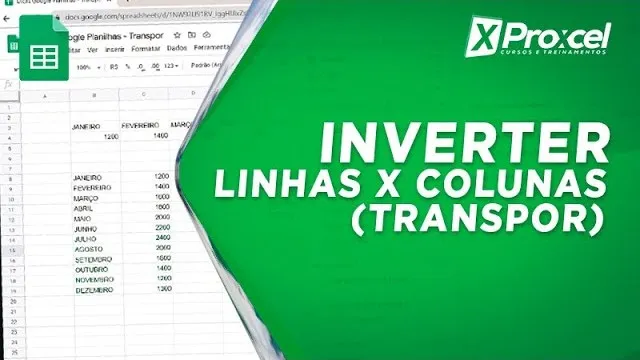
Este artigo é baseado em Inverter os Dados: Linhas por Colunas (Transpor) no Google Planilhas, canal da Proxcel no YouTube.
Você recebeu uma planilha com os meses espalhados em uma linha, mas precisava deles em uma coluna para montar um gráfico, uma tabela dinâmica ou um PROCV. Redigitar tudo não é opção. No Google Planilhas, isso se resolve em poucos cliques: é a transposição de dados, que troca linhas por colunas (e o contrário).
Neste artigo você vai ver dois jeitos de fazer isso. O primeiro é o mais rápido, com o Colar especial. O segundo, com a função TRANSPOR, mantém os dados ligados à tabela original.
O que é transpor dados
Transpor é girar a tabela: o que estava na horizontal vai para a vertical. Veja um exemplo de vendas por dia da semana:
| Segunda | Terça | Quarta | Quinta | Sexta |
|---|---|---|---|---|
| 120 | 95 | 140 | 110 | 160 |
Depois de transposta, a mesma informação fica assim:
| Dia | Vendas |
|---|---|
| Segunda | 120 |
| Terça | 95 |
| Quarta | 140 |
| Quinta | 110 |
| Sexta | 160 |
Nenhum número mudou, só a orientação. E a maioria das ferramentas de análise (filtros, gráficos, tabelas dinâmicas) trabalha melhor com os dados em colunas.
Jeito 1: Colar especial, em 4 passos
É o método do vídeo acima e o mais rápido para o dia a dia:
- Selecione o intervalo que você quer inverter.
- Copie com
Ctrl + C. - Clique na célula onde a tabela transposta deve começar. Escolha uma área vazia, para não sobrescrever nada.
- Clique com o botão direito e vá em Colar especial → Transposto. O mesmo caminho existe no menu Editar → Colar especial.
Pronto: as linhas viraram colunas. E funciona nos dois sentidos. Se os dados já estão em coluna e você quer passá-los para uma linha, o processo é exatamente o mesmo.
Atenção: o Colar especial cria uma cópia independente. Se você alterar um valor na tabela original, a versão transposta não muda. Para dados que vão ser atualizados, use o jeito 2.
Jeito 2: a função TRANSPOR, que se atualiza sozinha
Se a tabela original continua recebendo alterações, use uma fórmula no lugar de copiar e colar. Clique na célula de destino e digite:
=TRANSPOR(A1:E2)Troque A1:E2 pelo intervalo dos seus dados. O Google Planilhas devolve a tabela inteira já transposta a partir daquela célula, e qualquer mudança na origem aparece automaticamente na versão invertida.
Dois cuidados:
- Deixe espaço livre. A fórmula precisa “derramar” o resultado nas células vizinhas. Se alguma delas já tiver conteúdo, aparece o erro
#REF!avisando que os dados seriam sobrescritos. Basta liberar a área. - O resultado é só leitura. Você não consegue editar uma célula isolada do resultado. Para mudar um valor, altere na tabela original.
Qual usar?
| Situação | Use |
|---|---|
| Inverter uma vez e seguir trabalhando | Colar especial |
| A tabela original ainda vai mudar | =TRANSPOR() |
| Você quer editar livremente a versão invertida | Colar especial |
| Vários relatórios dependem da mesma base | =TRANSPOR() |
E no Excel?
O raciocínio é o mesmo. No Excel, copie os dados, clique no destino e use Página Inicial → Colar → Transpor (ou Ctrl + Alt + V e marque Transpor). A função =TRANSPOR() também existe por lá. A Proxcel tem um vídeo mostrando o passo a passo: Inverter os Dados: Linhas por Colunas (Transpor) no Excel.
Transpor é um daqueles recursos simples que poupam muito tempo de retrabalho. Da próxima vez que um relatório chegar “deitado”, você já sabe o que fazer.
Fonte original: Inverter os Dados: Linhas por Colunas (Transpor) no Google Planilhas, canal da Proxcel no YouTube